电脑开机慢的全面排查与优化指南 聚焦系统与服务
电脑启动速度慢,严重影响日常工作效率和使用体验。这个问题通常由系统设置不当、后台服务过多或程序自启动泛滥导致。通过系统地排查和优化,可以有效提升开机速度。本文将围绕系统和核心服务,提供一套详尽的解决方案。
一、 深度优化启动项
这是提升开机速度最直接有效的方法。许多软件默认会将自己添加到开机启动序列中,导致系统需要加载大量程序才能进入桌面。
- 使用任务管理器(Windows):按下
Ctrl + Shift + Esc打开任务管理器,切换到“启动”选项卡。这里列出了所有开机自启动的程序及其对启动的影响评估。右键点击不必要的程序(如聊天软件、播放器、云盘客户端等),选择“禁用”。仅保留安全软件和系统核心程序。 - 使用系统配置(msconfig):按下
Win + R,输入msconfig并回车。在“服务”选项卡中,勾选“隐藏所有Microsoft服务”(避免误禁用系统关键服务),然后可以安全地禁用列表中剩余的非必需第三方服务。在“启动”选项卡中,可以进一步管理启动项(Windows 10/11 已将此功能迁移至任务管理器)。
二、 管理系统服务,精简后台负载
系统服务在后台默默运行,过多或异常的服务会占用宝贵的启动时间和内存资源。
- 禁用非必需服务:按下
Win + R,输入services.msc打开服务管理器。仔细研究以下常见可调整服务(根据个人需求):
- Windows Search:提供文件索引,如果很少使用系统搜索功能,可以设置为“手动”或“禁用”。
- Superfetch (SysMain):预加载常用程序到内存以提升速度,但在固态硬盘(SSD)上效果有限,有时反而拖慢启动,可尝试设置为“手动”。
- 打印机服务 (Print Spooler):如果没有使用打印机,可以设置为“手动”。
- 其他第三方服务:如Adobe更新服务、Google更新服务等,可根据需要设置为“手动”。
注意:修改不熟悉的服务前,建议先在线查询其具体功能,避免影响系统稳定性。
三、 执行系统维护与清理
系统垃圾和磁盘碎片会拖慢读写速度。
- 磁盘清理:右键点击系统盘(通常是C盘),选择“属性” -> “磁盘清理”。清理临时文件、系统缓存、旧的Windows安装文件等。
- 检查磁盘错误:在命令提示符(管理员)中运行
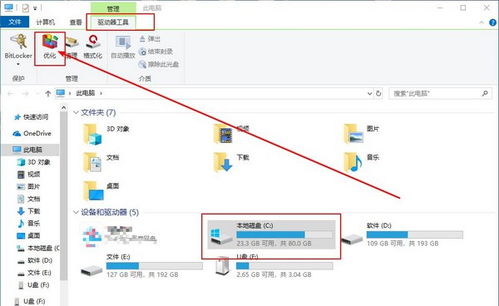
chkdsk C: /f(C为盘符),检查并修复文件系统错误。 - 优化驱动器(碎片整理):对于机械硬盘(HDD),定期进行“优化驱动器”(即碎片整理)至关重要。对于固态硬盘(SSD),此操作非必需且可能影响寿命,系统会自动进行TRIM优化。
四、 检查硬件与驱动因素
软件优化的前提是硬件状态良好。
- 升级至固态硬盘(SSD):这是解决开机慢问题的“终极硬件方案”。将操作系统安装在SSD上,开机速度会有数量级的提升。
- 检查内存是否充足:内存不足时,系统会使用硬盘作为虚拟内存,极大拖慢速度。确保有足够的内存容量(建议8GB或以上)。
- 更新驱动程序:过时或损坏的驱动程序,尤其是主板芯片组和存储控制器驱动,可能导致启动效率低下。建议从电脑或主板制造商官网下载并安装最新驱动。
五、 考虑系统重置或纯净安装
如果系统使用多年,累积了过多无法清理的冗余和错误,以上方法效果可能有限。
- 使用Windows重置功能:Windows 10/11 提供了“重置此电脑”的选项,可以选择保留个人文件,但重新安装Windows,这能有效解决大部分系统级问题。
- 纯净安装系统:备份所有个人数据后,从官方媒体创建工具制作安装U盘,进行全新安装。这是最彻底的解决方案,能获得一个干净、高效的全新系统环境。
###
解决电脑开机慢的问题,需要从软件到硬件进行阶梯式排查。建议按以下顺序操作:
1. 首先,优化启动项和禁用非必要服务。
2. 其次,进行系统磁盘清理和维护。
3. 然后,检查硬件状态,特别是考虑升级SSD。
4. 最后,如果问题依旧,再考虑系统重置或重装。
通过耐心执行这些步骤,绝大多数开机缓慢的问题都能得到显著改善,让你的电脑重获新生。
如若转载,请注明出处:http://www.eqkucxj.com/product/42.html
更新时间:2026-06-19 20:15:46